У квітні NaVi стала першим чемпіоном світу з гри Counter-Strike 2 (CS2), здобувши $500 000 призових. У фіналі найпрестижнішого турніру PGL Major Copenhagen 2024 від видавця CS2 Valve українці обійшли американську FaZe з рахунком 1:2, чим завоювала багато сердець вболівальників у гри Counter-Strike.
Сучасний світ геймінгу – це не тільки захоплюючі ігри, а й високі технології, які забезпечують комфортні умови для змагань, тренувань та просто ігор. Ви також можете доторкнутись до цього всесвіту за допомогою власного арендованого ігрового серверу для Counter-Strike 2 (CS2), бо оренда VPS (віртуального приватного сервера) стає ідеальним рішенням для цієї мети. Ви можете підключати своїх друзів, тренуватися без зависань і лагів, насолоджуватися стабільним з’єднанням. І все це без необхідності мати потужний ПК чи сервер у власному дата-центрі.
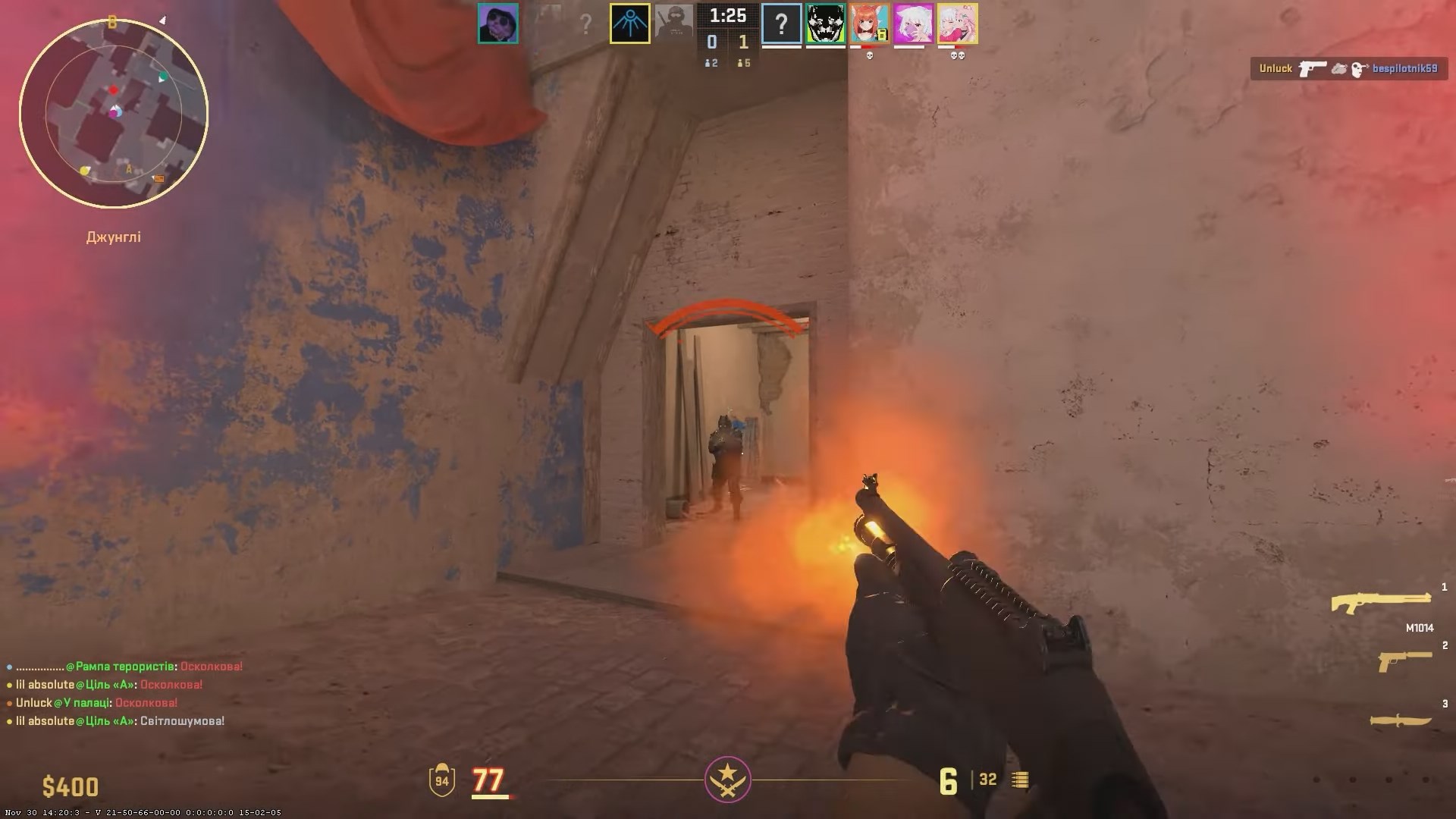
У цій статті ми розповімо, як легко та швидко налаштувати власний сервер для CS2 за допомогою хостінг-провайдера SIDATA – тарифи на сервери ви можете глянути на офіційному сайті компаніє sidata.com.ua, одного з лідерів на ринку віртуальний серверів VPS під ігри, щоб ваші тренування не залежали від вашої фізичної машини, а сервер завжди був доступний для гри для будь-кого з команди.
Встановлення та налаштування CS2 на арендований VPS
Встановлення сервера потребує ряду кроків. Нижче наведено послідовність команд та дій для успішного встановлення ігрового сервера Counter-Strike 2 на VPS – офійний сайт SIDATA.
Крок 1. Створення нового користувача
Щоб гарантувати безпеку, ми створимо нового користувача, під яким буде запускатися ваш сервер:
useradd -m server
Крок 2. Встановлення пароля для користувача
Тепер необхідно встановити пароль для нового користувача:
passwd server
Крок 3. Надання прав адміністратора
Щоб мати доступ до адміністративних команд, додамо користувача до групи з правами адміністратора:
usermod -aG sudo server
Крок 4. Зміна командної оболонки
Для зручності налаштуємо користувача на використання оболонки Bash:
usermod -s /bin/bash server
Крок 5. Перезапуск служби SSHD
Потрібно перезапустити службу SSH, щоб зміни набули чинності:
systemctl restart sshd
Крок 6. Перехід на нового користувача
Тепер перемикаємось на нового користувача та переходимо до його кореневого каталогу:
su server cd
Крок 7. Оновлення пакетів
Оновимо всі системні пакети для забезпечення актуальності:
sudo apt update && sudo apt upgrade -y
Якщо з’явиться меню, просто натискайте Enter для підтвердження.
Крок 8. Встановлення необхідних бібліотек для SteamCMD
Для того, щоб SteamCMD працював коректно, потрібно встановити одну бібліотеку:
sudo apt install lib32gcc-s1
Якщо під час встановлення з’явиться додаткове меню, не змінюйте налаштування і натискайте Enter.
Крок 9. Створення директорії для SteamCMD
Створимо нову папку для SteamCMD і перейдемо до неї:
mkdir ~/steamcmd && cd ~/steamcmd
Крок 10. Завантаження архіву SteamCMD
Завантажуємо архів SteamCMD для подальшого розпакування:
wget “останній реліз з http://media.steampowered.com”
Крок 11. Розпакування завантаженого архіву
Розпаковуємо архів, який ми завантажили:
tar xvfz steamcmd_linux.tar.gz
Крок 12. Завантаження файлів ігрового сервера
Тепер завантажуємо файли для серверу. Не забудьте замінитиyour_loginна ваш Steam логін:
STEAMEXE=steamcmd ./steamcmd.sh +login your_login +force_install_dir /home/server/server +app_update 730 +exit
Протягом завантаження вас попросять ввести пароль від вашого облікового запису Steam. Також, якщо у вас включено Steam Guard, потрібно буде ввести код з мобільного додатка. Зверніть увагу, що файли для сервера важать близько 37 ГБ, тому завантаження може зайняти трохи часу.
Крок 13. Налаштування бібліотеки Steam
Тепер потрібно створити папкуsdk64і скопіювати необхідні файли для коректної роботи Steam:
cd ~/ && mkdir .steam && cd .steam && mkdir sdk64; cp ~/steamcmd/linux64/steamclient.so ~/.steam/sdk64 cd
Крок 14. Створення та редагування скрипту запуску
Створимо файлstart.shі відредагуємо його для запуску серверу:
touch start.sh && nano start.sh
У самому файлі пропишемо команду для старту сервера:
~/server/game/bin/linuxsteamrt64/cs2 -port 27015 -game csgo -dedicated -console -maxplayers 8 +game_type 0 +game_mode 0 +map de_inferno
Не забуваємо зберегти зміни у файлі.
Крок 15. Призначення прав виконання
Зробимо файлstart.shвиконуваним, щоб його можна було запускати як скрипт:
sudo chmod +x start.sh
Крок 16. Кастомізація сервера
При необхідності ви можете налаштувати сервер, змінивши параметри в конфігураційному файлі:
nano server/game/csgo/cfg/server.cfg
Детальні інструкції з параметрів можна знайти в офіційній документації.
Крок 17. Запуск серверу
Щоб запустити сервер, просто виконайте команду:
sh start.sh
Тепер ви готові насолоджуватись грою на власному сервері CS2!